 azu-
巴哈貼影片(MP4)教學
巴哈的「插入影片」是給 YouTube 這類網站用的,貼 MP4 網址進去按鈕按不下去(2026-11-27 在哈啦板發文頁實測),所以沒辦法在文章裡直接播放。替代做法是貼一張帶播放鍵的封面圖,別人點了到播放頁看。
影片可以公開放 YouTube 的話,傳到 YouTube 再用巴哈的「插入影片」,就能在文章裡直接播。
第一步:上傳影片
- 傳影片要先登入(Discord、Google 或 LINE)。
- 按「選擇檔案」挑 MP4 或 WebM,每支最大 95 MB。影片照原檔、不壓縮;MOV 請先轉成 MP4。
- 想換封面就按影片旁邊的「換封面」:點一張候選畫面、拖拉影片停在想要的那一格,或上傳一張自己的圖。不按的話會自動截一格。
- 選「多久後刪除」,勾同意站規、完成真人驗證,按「開始上傳」。
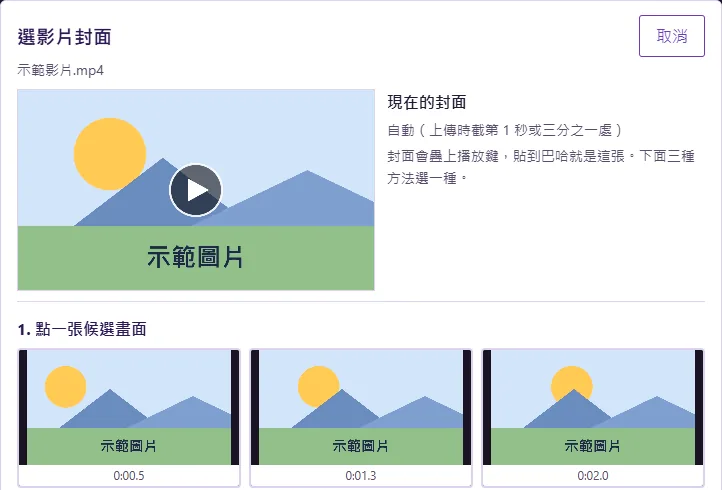
第二步:貼到巴哈
- 上傳完按「複製巴哈語法」。
- 在巴哈發文框切到「原始碼」模式,貼上。
- 切回原本的模式,按「預覽」:確認看得到封面圖、點下去是播放頁。
語法長這樣,第二行的網址是備用連結:
[url=播放頁網址][img=封面圖網址][/url]
播放頁網址
封面圖沒出來或點不了的話,改按「複製播放頁網址」,把網址直接貼在文章裡。

手機版和巴哈 App 的按鈕位置可能不一樣,在發文框找原始碼模式或插入連結的按鈕。
常遇到的狀況
- 電腦讀不了 iPhone 錄的影片畫面:iPhone 的 H.265(HEVC)影片在很多電腦瀏覽器截不出封面,請上傳一張圖當封面,或改用 iPhone 上傳。
- 超過 95 MB:先把影片剪短或降低畫質再傳。
- 到期:到期後封面圖和播放頁都會失效。登入上傳的檔可以在「我的檔案」延長,網址不變。
- 上傳後暫時不能改封面。整集動畫、電視劇、電影不能傳,切成幾段也一樣(站規)。